パソコンで「あのファイルどこだっけ?」と探しているうちに、時間が過ぎてしまう。そんな経験はありませんか。
私はお恥ずかしながら探していたファイルを見つけようとしながら、目に入った他のものが気になって時間が溶けてしまっていました。
けれども、あるとき気がついたのです。Macに搭載されている ”探し物が数秒で見つかる神機能”が存在することに。
私はずっとWindowsユーザーでしたが、ある一言がきっかけでMacユーザーに転身!MacBook Airを使い続けています。
幼い頃から、パソコンに親しみ、続けていた人の一言で、パソコン完全引っ越ししたことで相当快適!Macユーザになる事はもっとハードル高いと思っていたけど、実は逆だった。詳しくはこちら。
この記事でわかること
- Spotlight(スポットライト)検索の開き方(キーは1つだけ)
- ファイル・アプリ・設定を一瞬で見つける方法
- 計算や単位の変換にも使える意外な使い方
- 新しいmacOSで増えた便利な機能
Spotlight検索とは? Macの「探し物係」
Spotlight(スポットライト)検索は、Macに最初から入っている検索の機能です。無料、準備もいりません。
Appleの公式サイトでは、Mac内のアプリ・書類・メール・写真などを探せる機能として紹介されています(2026年11月現在)。
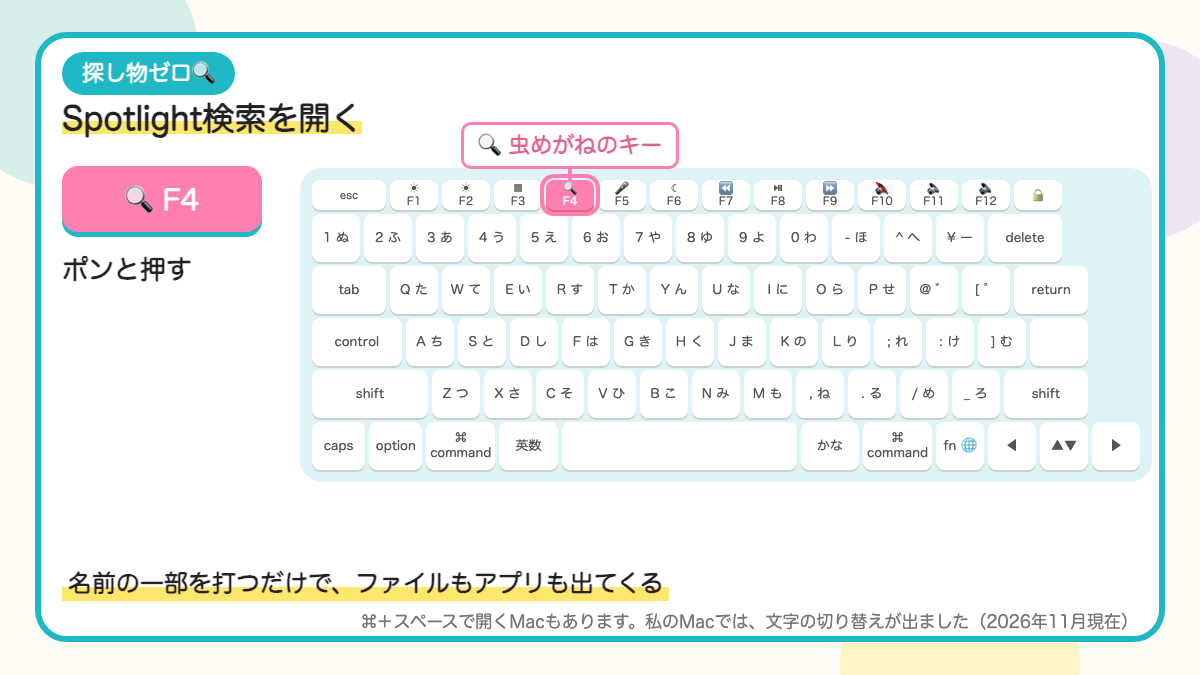
開き方は、とても簡単。キーボードの上の段にある、虫めがねのマーク(🔍)のキーを押すだけです。私のMacBook Airでは、F4のキーでした。
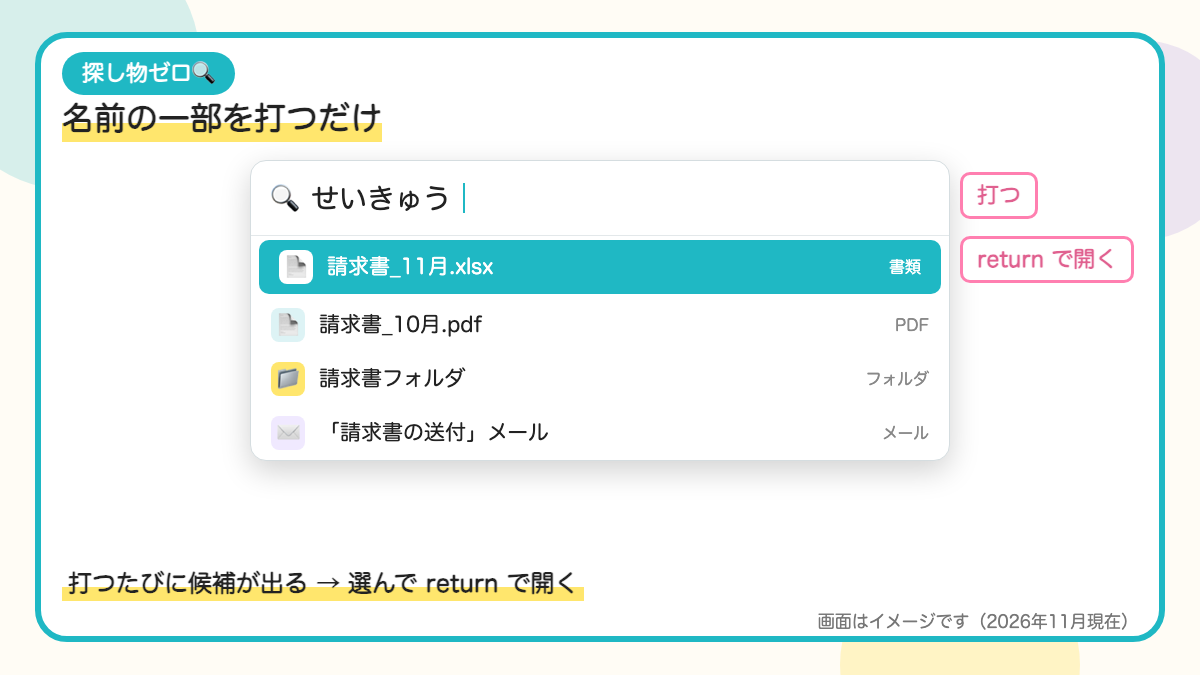
画面の真ん中に検索の窓が出てきたら、探したい物の名前を少し打つだけ。打ちながら、候補がどんどん出てきます。
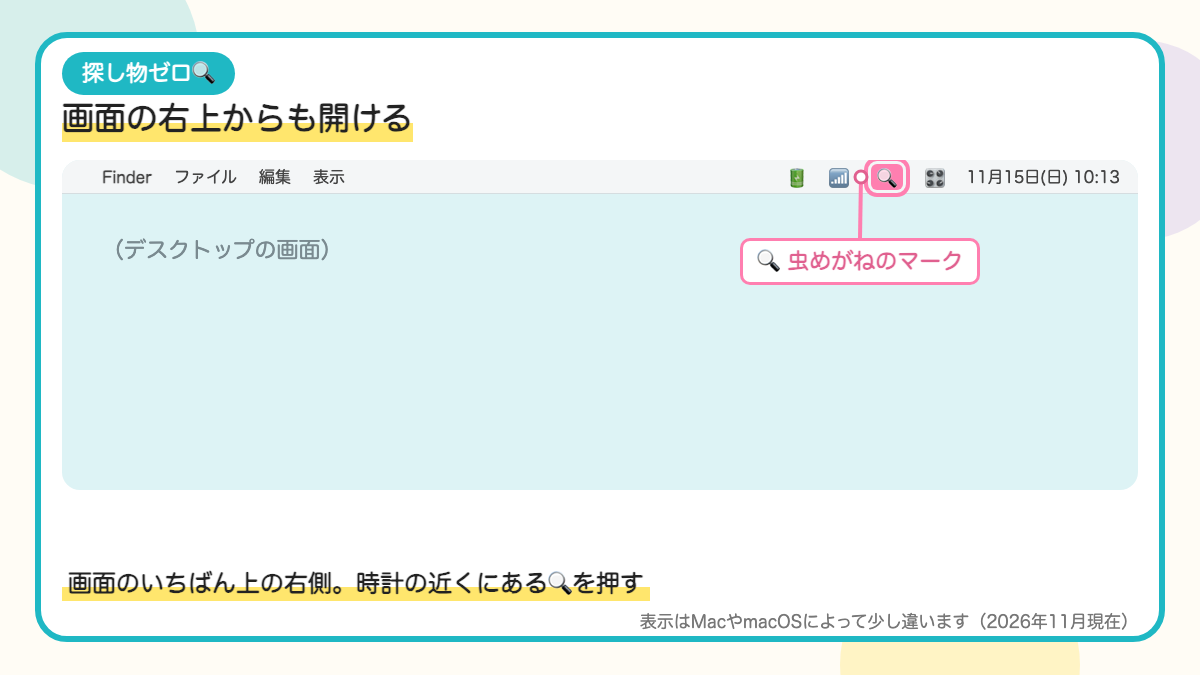
画面の右上にある虫めがねのマークを押しても、同じ窓が開きます。
よく紹介されているのは「⌘(command)+スペース」で開く方法です。ただ、私のMacでこれを押すと、カタカナ・ひらがな・英字を切り替える画面が出てきました。Macの設定によって違うようなので、開かない時は虫めがねのキーを試してみてください。

ファイルの名前を、全部覚えていなくても大丈夫ですか?

大丈夫です! 名前の一部や、中に書いた言葉でも見つかることがあります。
⌘+スペースで開かない時の対処法
「⌘+スペースを押したのに、カタカナ・ひらがなの切り替えが出てきた」。私がまさにそうでした。
これは、⌘+スペースが「文字の切り替え」の係に使われている状態のようです。故障ではありません。
方法は2つあります。
方法1|設定を変えずに、🔍のキーか右上の🔍を使う
いちばん簡単なのは、このまま虫めがねのキー(F4)や、画面右上の🔍を使うこと。設定を変えるのが不安な時は、これで十分です。
方法2|⌘+スペースをSpotlightに戻す
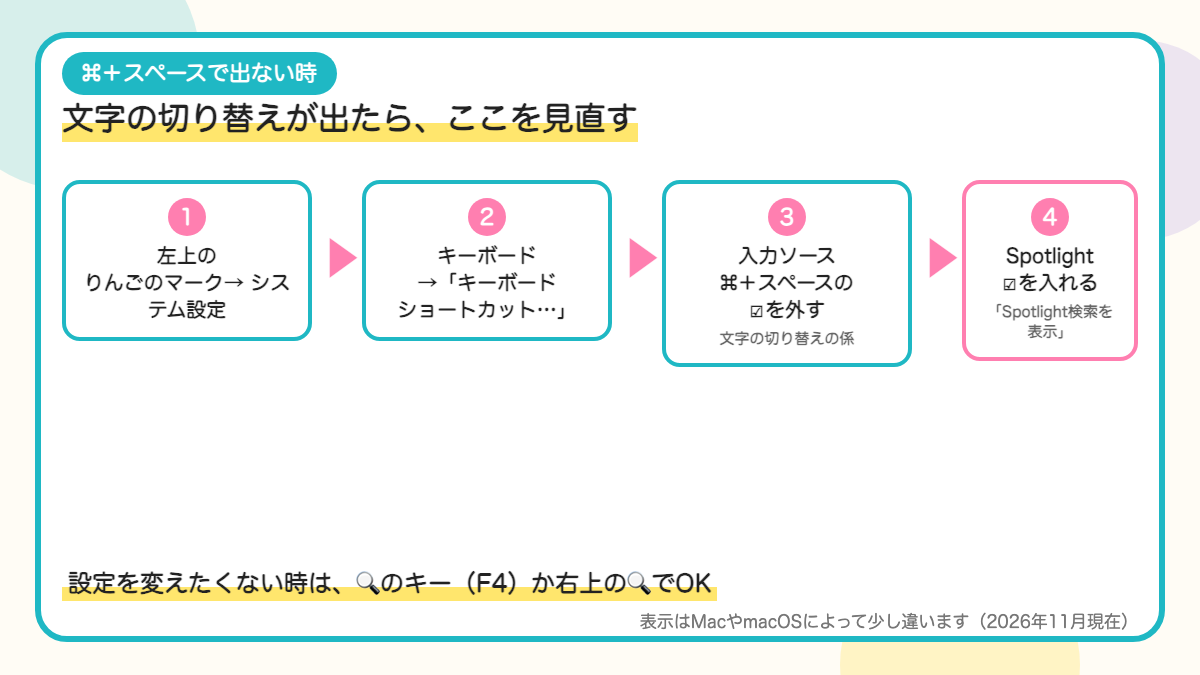
- 画面左上のりんごのマーク → 「システム設定」
- 「キーボード」→「キーボードショートカット…」
- 「入力ソース」で、⌘+スペースが付いている所のチェックを外す
- 「Spotlight」で、「Spotlight検索を表示」にチェックを入れる
表示の名前は、macOSによって少し違うことがあります(2026年11月現在)。分からない時は、Appleサポートに「⌘+スペースでSpotlightを開きたい」と伝えると、画面を見ながら一緒に設定してもらえます。
文字の切り替えは、どうすればいいですか?
キーボードの「英数」と「かな」のキーで切り替えられます。押すだけなので、迷いません。
こんな物が、一瞬で見つかる
- ファイル(書類・写真・PDFなど)
- アプリ(打った瞬間に候補が出て、returnで開く)
- Macの設定(「壁紙」「Wi-Fi」などと打つ)
- メールやメモの中の言葉
アプリを探して、画面の下の並びやフォルダを開いて回る必要がありません。キーボードから手を離さずに済むのも、快適なところです。
意外な使い方|計算と単位の変換
Spotlightは、探し物だけではありません。
例えば、検索の窓に「1280*13」と打つと、その場で計算の答えが出ます。電卓のアプリを開く必要がありません。
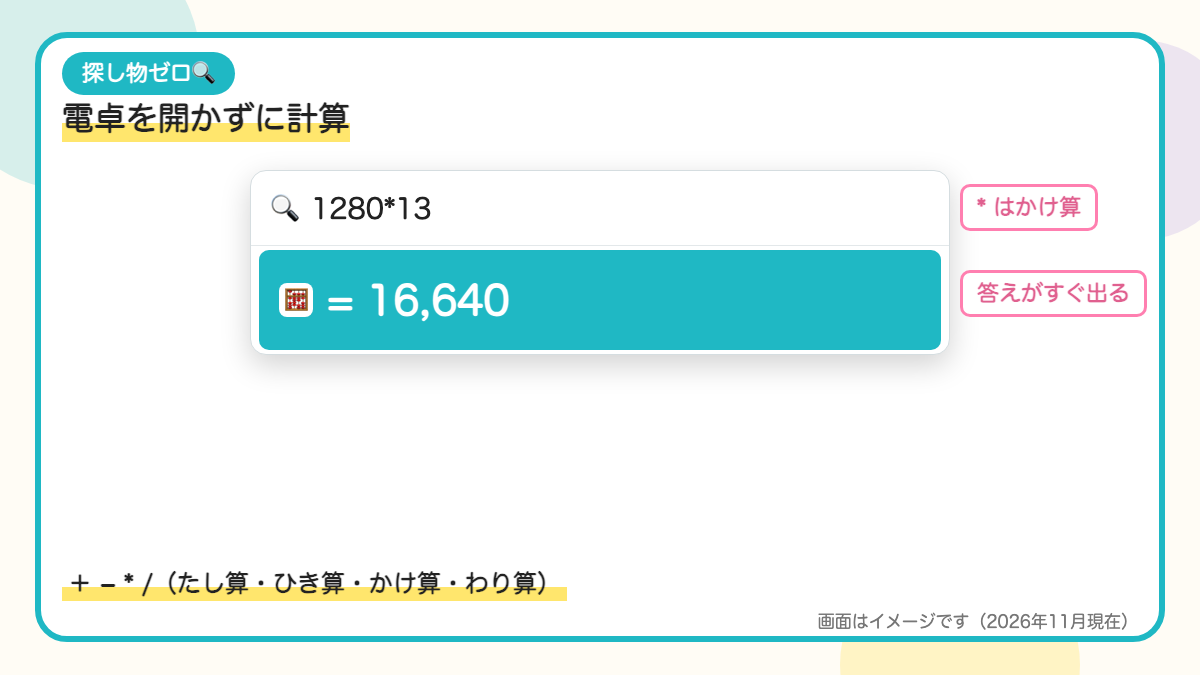
「5インチ」「100ドル」などと打つと、センチや円に変えた数字が出ることもあります(2026年11月現在)。
お金の換算も、正確ですか?
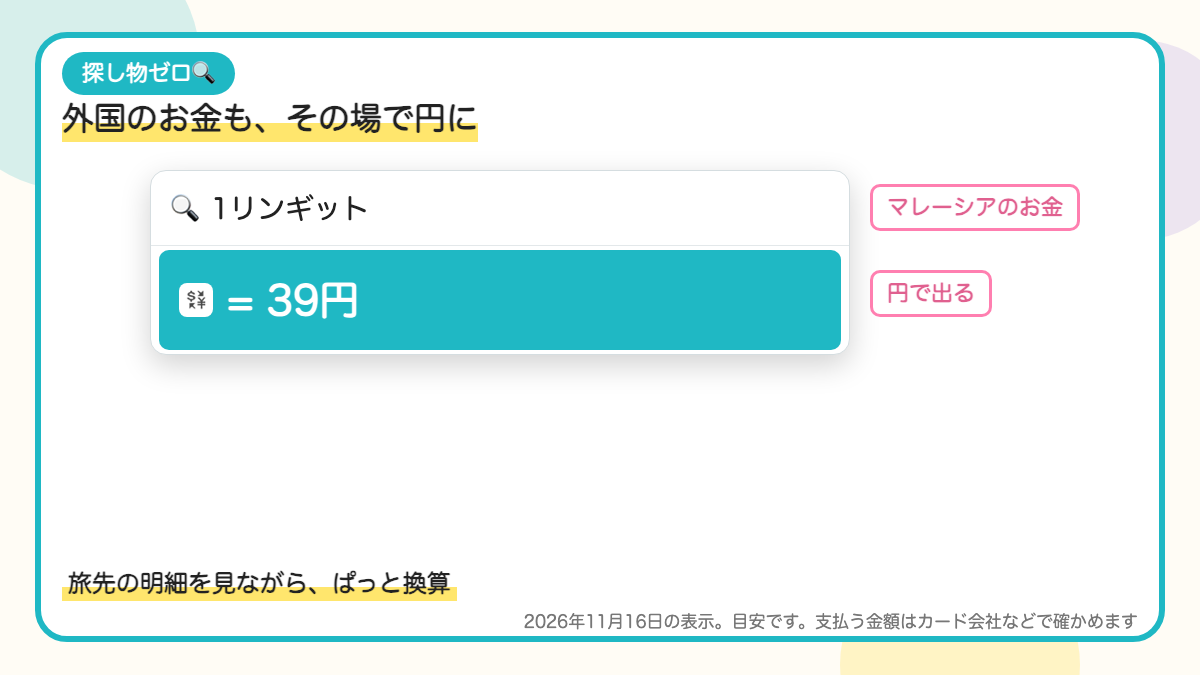
目安として見るには便利です。ただ、実際に支払う金額は、カード会社などで最後に確かめるようにしています。例えば、マレーシアで使ったカードの明細を見ながら「1リンギット(マレーシアの通貨)」と入力すると、2026年11月16日には39円と表示されました。
新しいmacOSで、もっと便利に
2025年秋に出た「macOS Tahoe(タホ)」から、Spotlightでできることが増えたと紹介されています(2026年11月現在)。
- 前にコピーした文字や画像の履歴を、あとから呼び出せる
- アプリを開かずに、メールを送るなどの操作ができる
使えるかどうかは、お使いのMacとmacOSによって違います。分からない時は、Appleサポートに相談すると、丁寧に教えてもらえます。
Appleサポートに助けてもらった話は、MacBookの記事をご覧ください。
よくある質問
Q. Spotlight検索は、どうすれば開けますか。
A. キーボードの虫めがねのマーク(🔍)のキーを押すと開きます。画面右上の虫めがねのマークや、⌘(command)+スペースで開くMacもあります。
Q. Spotlight検索は、お金がかかりますか。
A. 一切かかりません。Macに最初から入っている機能です。
Q. 計算もできますか。
A. できます。検索の窓に「1280*13(1280✖️13の意味)」のように打つと、答えが表示されます。
まとめ|探し物の時間を、快適な時間に
- 虫めがねのキー1つで、Spotlight検索が開く
- ファイル・アプリ・設定が、名前の一部で見つかる
- 計算や単位の変換にも使える
- 新しいmacOSでは、コピーの履歴なども呼び出せる
探し物をする時間が減り、探してる最中での寄り道が減ったことで、今に集中できる時間が長くなり、結果、仕事が捗るようになりました。気が散らないからです。
ところで、私は2026年11月現在、MacBook Air(M3チップ)を使っています。
幼い頃から、パソコンに親しみ、続けていた人の一言で、パソコン完全引っ越ししたことで相当快適!Macユーザになる事はもっとハードル高いと思っていたけど、実は逆だった。詳しくはこちら。
これが私の快適な選択です。あなたの快適は、違う形かも知れません。ピンときたら試してみませんか。

コメント