画面を撮ったら、デスクトップが画像だらけ。どれがどれだか分からず、探してばかり。そんな経験はありませんか。
私は、撮影したスクショを使った後に消すのを忘れて、パソコンの中に残り、ゴミだらけ!消してる最中に写真を見てしまい時間が溶ける。開いて、消しての繰り返し。「あ〜!時間がもったいない!」と、スクショ画面の要不要の判断に、手間取っていました。
けれども、あるとき気がついたのです。Macのスクショは、押すキーによって「保存する」と「コピーするだけ(要するにペーストした後、PC内には残らない方法)」があることを選べたのです。
私はMacBook Airを使っています。
幼い頃から、パソコンを使い続けていた人の一言アドバイスで、Windowsから完全にMacBookに引っ越ししてから相当快適な毎日です!Macユーザはハードル高いな、と思っていたけど、実は逆でした。詳しくはこちら。
この記事でわかること
- 保存したい時は、3つのキー(ボタン)を押す:撮影画面を画像として保存できる
- 撮った画像をAIなどに渡したいだけの時は4つのキー(ボタン)を使用:感覚的には撮った、画像を手で握りしめてて、使いたい場所(例えばAIの会話内やメールなど)に手放したら終わりというイメージ。ただコピーしてペースト(貼り付け)するだけ(ファイル自体はパソコン内に残らない)
- 撮った画面を、AIやメールに貼るだけで渡す方法
- ボタンは、3つ?4つ?どちらを使う?
3つのキーは、撮って保存
スクショは「スクリーンショット」の略。画面をそのまま画像で残すことです。無料、準備もいりません。
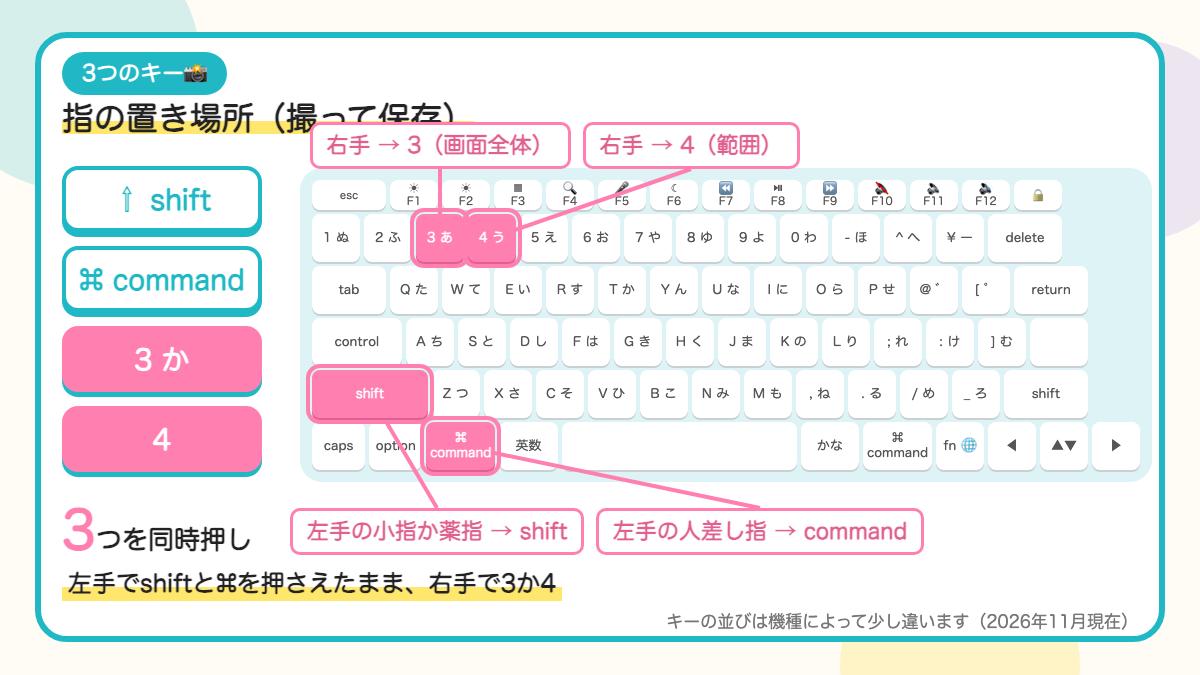
- shift+⌘(command)+3…画面全体を撮る
- shift+⌘(command)+4…範囲を選んで撮る
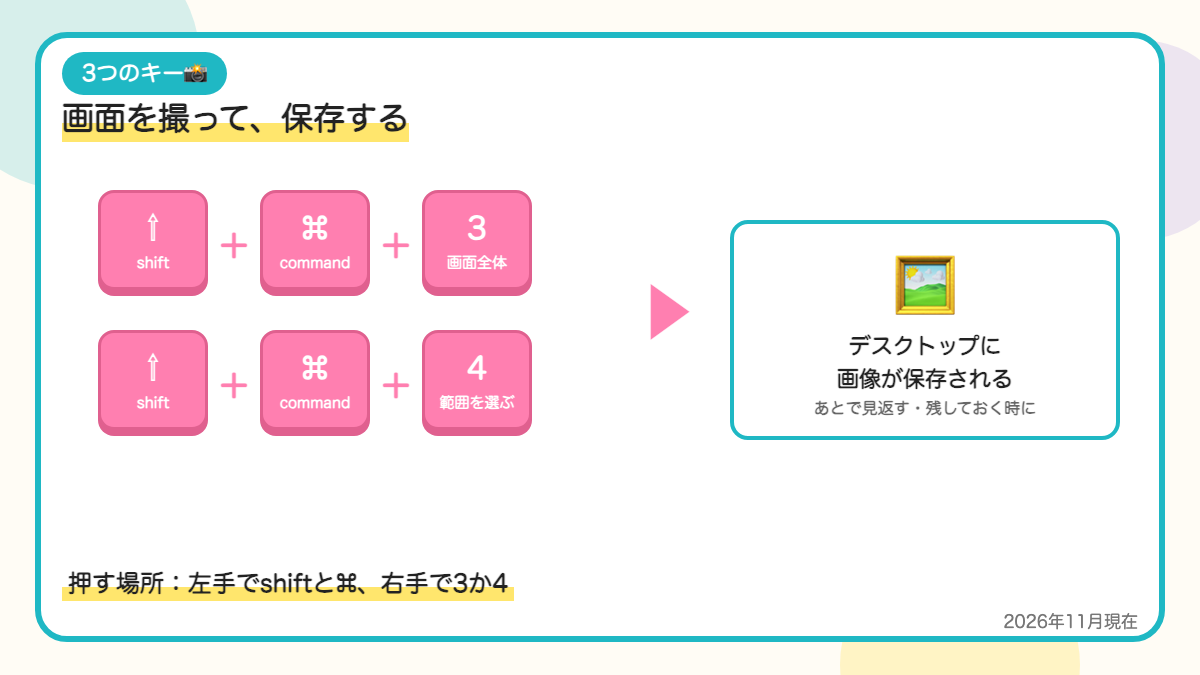
撮った画像は、デスクトップに保存されます。あとで見返したい物、残しておきたい物は、こちらが便利です。
ただ、デスクトップ以外に保存したい時もありますよね? その時は、shift+⌘+5を押して、画面の下に出る道具の「オプション」を押します。「保存先」から、書類などのフォルダを選ぶだけ。
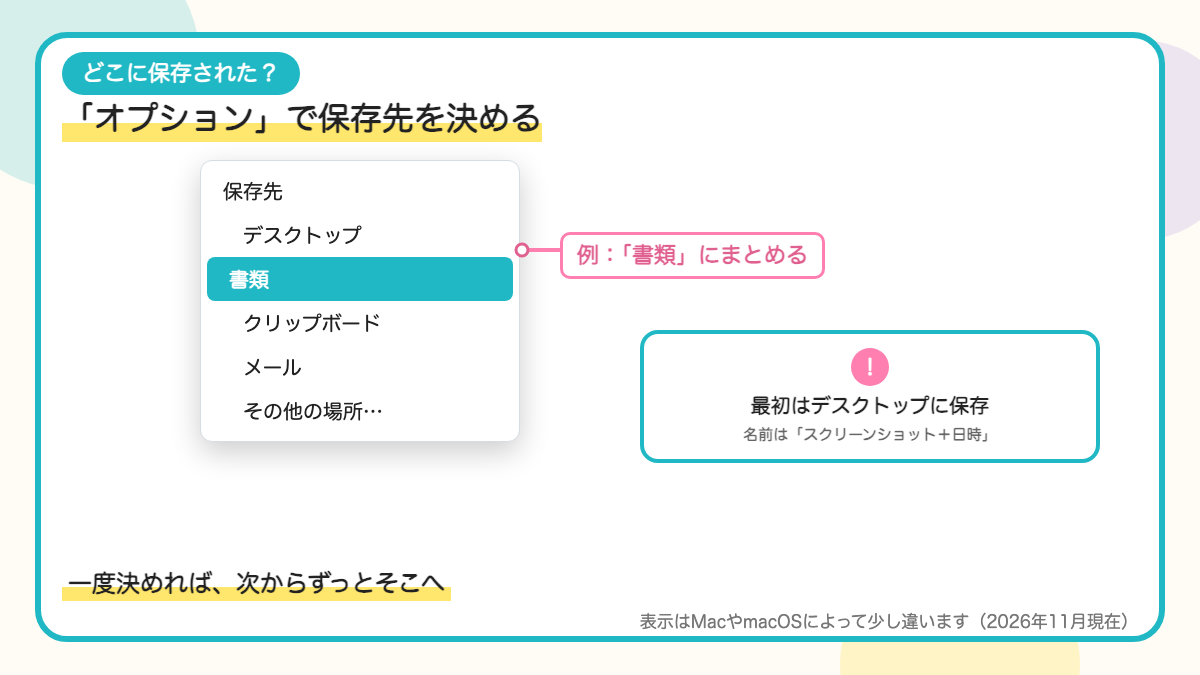
一度決めれば、次からずっとそこへ保存されます(2026年11月現在)。

3つも同時に押すのは、難しくないですか?

左手小指や薬指でshiftと人差し指で⌘を押さえて、右手で3か4を押すと楽です。一度覚えると、指が自然に動くようになります。
4つのキー|撮って、コピーするだけ(おすすめ)
ここからが、いちばんお伝えしたい使い方です。
3つのキーにcontrolを1つ足すだけ。shift+control+⌘+4で範囲を選ぶと、画像は保存されず、コピーされるだけになります。
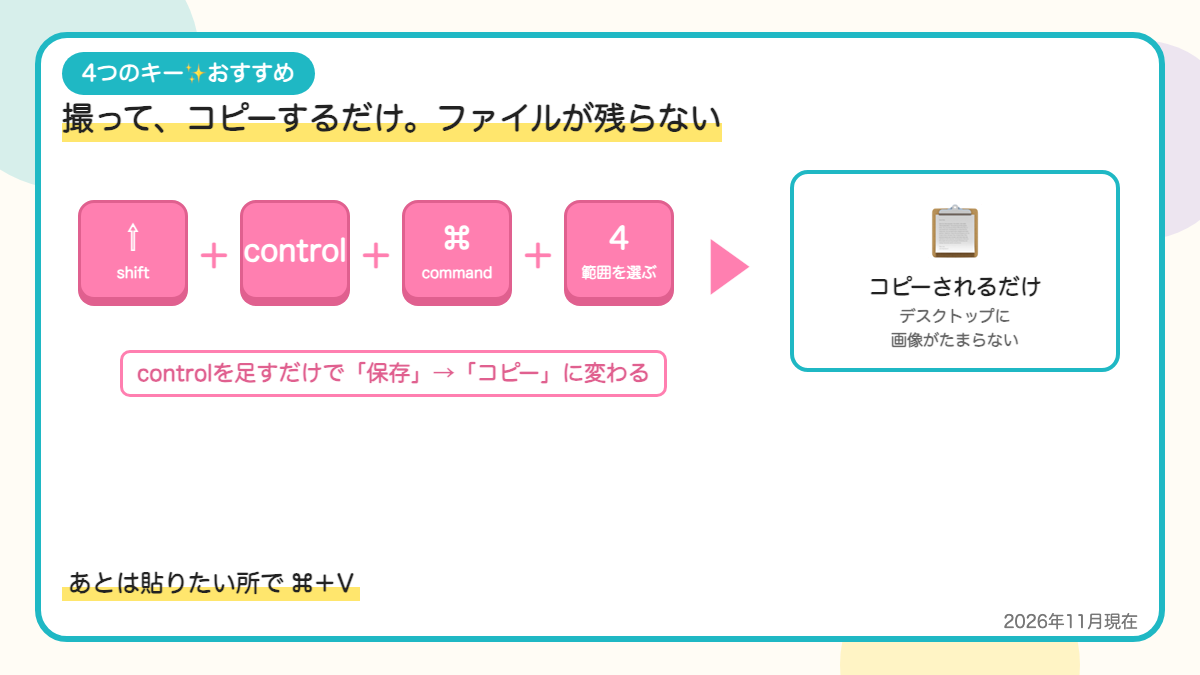
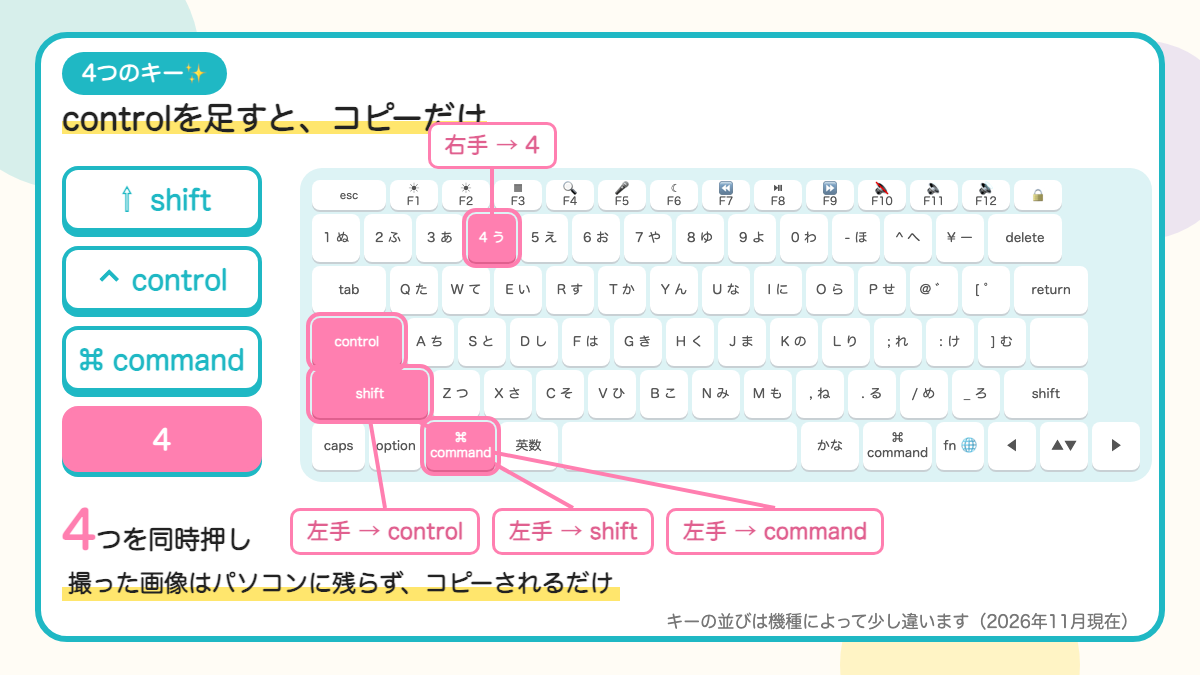
この方法だとペーストした後パソコン内にファイルが残らないから、デスクトップなどに画像がたまりません。あとで消す作業がない。これが、私にはとても快適です。
範囲の選び方
4つのキーを押すと、矢印が「+」に変わります。トラックパッドを指でなぞって、撮りたい所を囲み、指を離すだけ。やめたい時は、escのキーを押します。
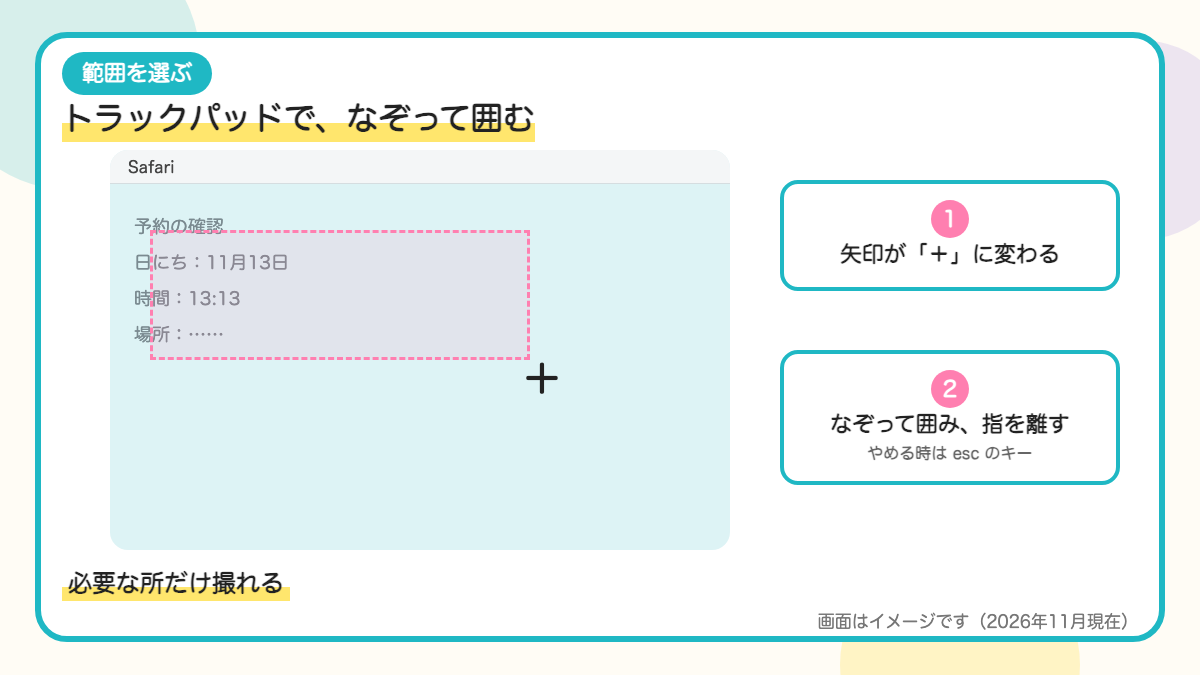
一部分だけ撮れるので、必要な所だけ残せて快適です。
AIやメールに、貼るだけで渡す
コピーした画面は、貼りたい所を押してから、command(⌘)+Vを押すだけ。これで貼り付けられます。
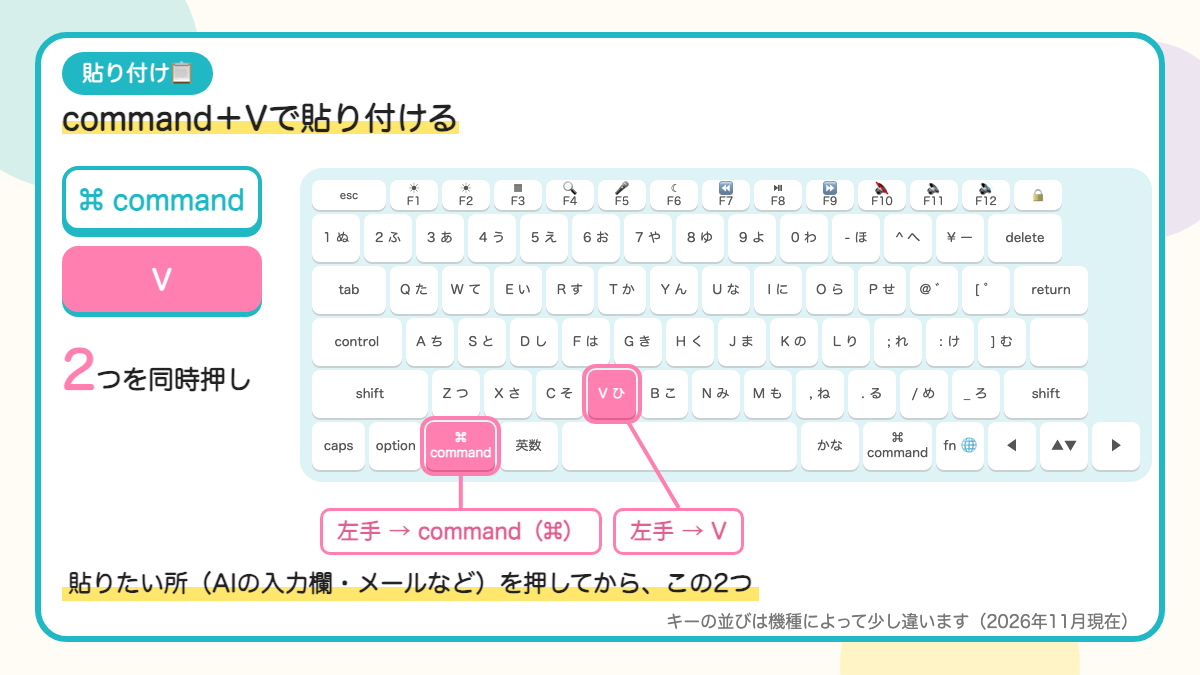
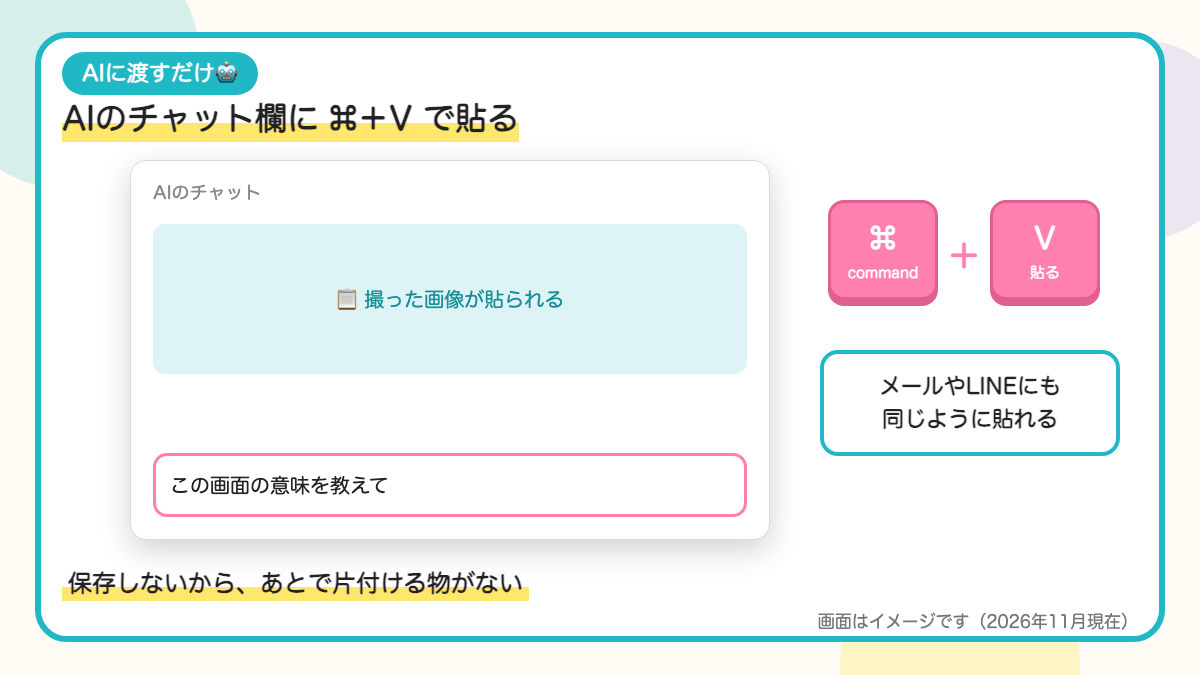
例えば、AIのチャット欄に貼って「この画面の意味を教えて」と聞く。エラーの画面も、予約の画面も、打ち直さずに見せられます。
メールやLINEにも、同じように貼れます。保存して、探して、添付して…という手間がいりません。
貼る前に、別の物をコピーしたら?
いいところに気がつきましたね。その場合は、撮り直しです。前のスクショは消えてしまって、新しくコピーした物に入れ替わってる状況です。でも簡単!もう一度撮るだけです
ただ、AIに渡すだけの画像が貯まらないのでゴミファイルを片付ける時間が消えました。
3つ?4つ? どちらを押すかの目安
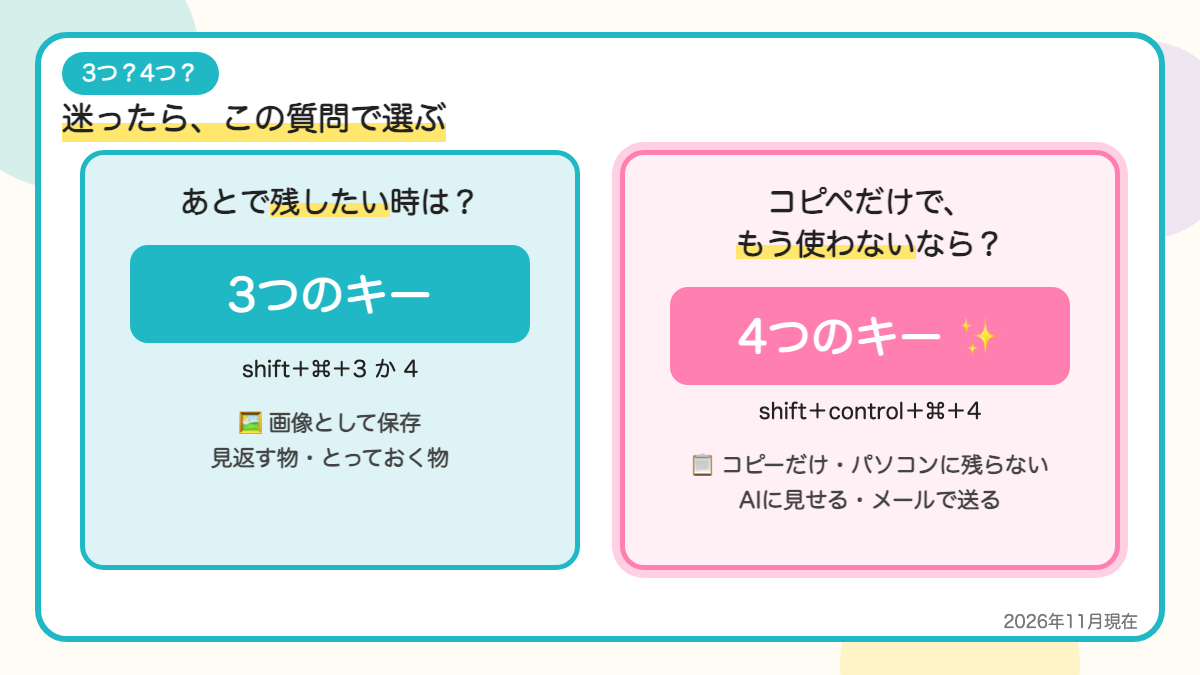
- 3つのキー(保存)…あとで見返す物、残しておきたい物
- 4つのキー(コピーだけ)…AIに見せる、メールで送る、その場で使うだけの物
どちらを使えばいいか、迷ってしまいそうです。
迷ったら、4つのキー。私の場合は、そう決めています。片付けがいらないので、気が楽ですよ。
もちろん、3つのキーで撮った画像がたまってきたら決まったフォルダへまとめて移すと快適です。不要な物は、ゴミ箱へ。
使っている人の声から分かったこと
スクショを使っている方の感想を、いくつも読み比べてみました。
- 撮るたびにデスクトップが画像だらけになるのが悩みだったのに、スッキリ〜
- controlを加えてコピーだけにしたら、片付けがいらなくなった
- キーを覚えるまでは、つい検索してしまうけど、指が覚えたら楽ちん!
覚えるまでは、この記事の画像を見ながらでも大丈夫ですよ。撮った画像の中の文字は、写真の文字をコピーする記事の方法で、打ち直さずに使えます。
うまくいかない時は、フリーダイヤルでAppleサポートに相談してみてください、とっても丁寧に教えてもらえます。Appleサポートに助けてもらった話は、MacBookの記事をご覧ください。
Macの便利機能は、Spotlight検索やホットコーナーの記事にもまとめています。
よくある質問
Q. Macでスクショを撮るには、どのキーを押しますか。
A. 画面全体はshift+⌘(command)+3、範囲を選ぶ時はshift+⌘+4です。撮った画像はデスクトップに保存されます(2026年11月現在)。
Q. スクショを保存せずに、コピーだけできますか。
A. できます。controlも一緒に押して、shift+control+⌘+4で範囲を選ぶと、コピーだけされます。貼りたい所で⌘+Vを押します。
Q. スクショは、お金がかかりますか。
A. かかりません。Macに最初から入っている機能です。
まとめ|3つか4つのキーで、快適に画面を残す
- 3つのキー(shift+⌘+3か4)で、撮って保存
- 4つのキー(shift+control+⌘+4)で、撮ってコピーだけ
- コピーした画面は、AIやメールに⌘+Vで貼るだけ
- ファイルが残らないから、デスクトップが散らからない
私はMacBook Airに変えてとても快適です。
幼い頃から、パソコンを使い続けていた人の一言アドバイスで、Windowsから完全にMacBookに引っ越ししてから相当快適な毎日です!Macユーザはハードル高いな、と思っていたけど、実は逆でした。詳しくはこちら。
これが私の快適な選択です。あなたの快適は、違う形かも知れません。ピンときたら試してみませんか。


コメント