メールアドレスや「いつもお世話になっております」を、毎日なん回も打っている。打ち間違えて、もう一度。そんな経験はありませんか。
同じ言葉を打つたびに、「あ〜〜無駄時間」と心の中で叫んでました。
けれども、気がついたのです。Macには、2文字打つだけで、よく使う文が自動で出てくる仕組みがあったことに。
私はMacBook Airに変えて快適の連続です。
幼い頃から、パソコンを使い続けていた人の一言アドバイスで、Windowsから完全にMacBookに引っ越ししてから相当快適な毎日です!Macユーザはハードル高いな、と思っていたけど、実は逆でした。詳しくはこちら。
この記事でわかること
- 「単語の登録(ユーザ辞書)」とは何か
- 登録の手順(画像つき・4つだけ)
- 登録すると快適な言葉の例
- うまく出ない時の対処法
単語の登録とは? 短いタイピングで、長い文を呼び出す
Macの「ユーザ辞書」は、よく使う言葉を、短いタイピングで呼び出せるように登録しておける機能です。無料ですし、準備もいりません。
例えば「めあ」と登録すると、「めあ」と打ってスペースを押すだけで、メールアドレスが候補に出てきます。
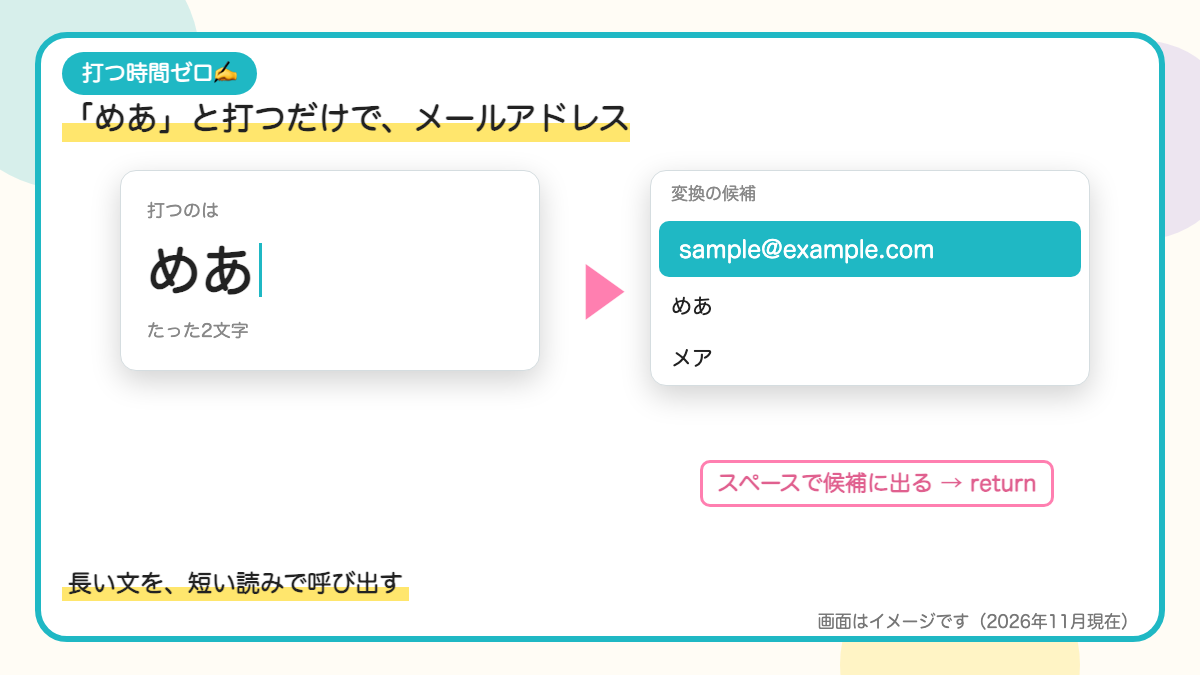
打つのは2文字。時間は数秒です。打ち間違いも減りますから、送ってから「アドレスが違った!」と慌てる事もなくなります。

キーボードが苦手でも、使えますか?

もちろんです、むしろ、苦手な方ほど快適になる機能かもしれません。長い文を打たなくて済みますからね。
登録の手順|画像の順に押すだけ
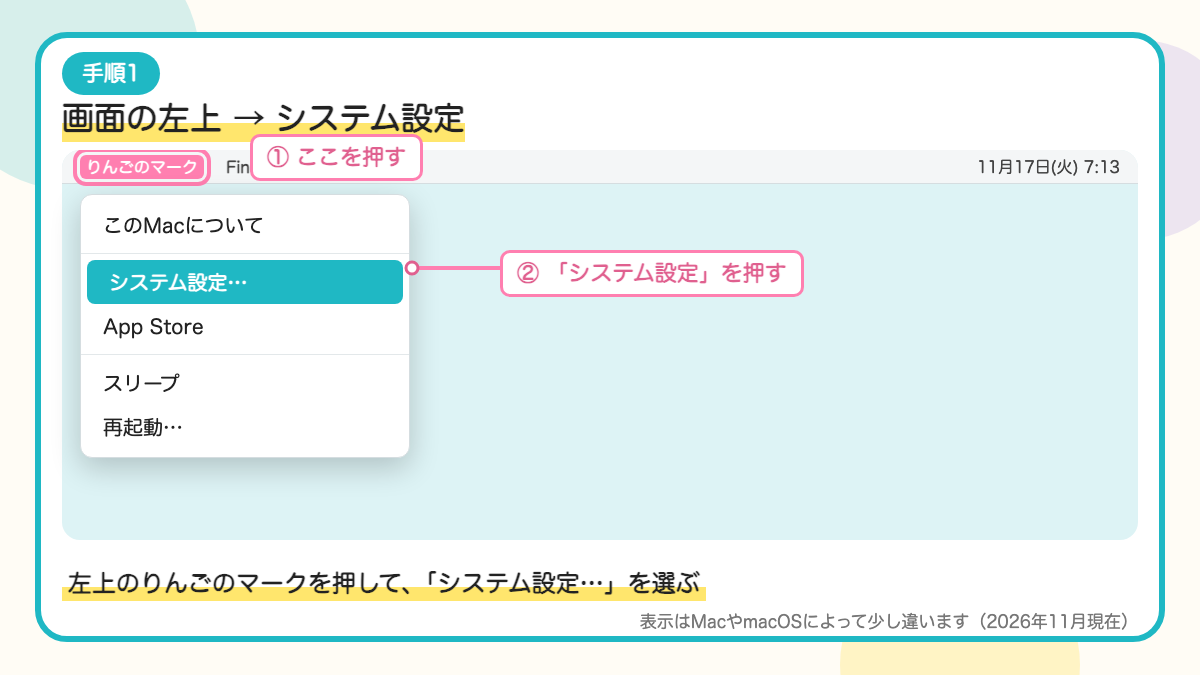
手順1|画面の左上 → システム設定
画面のいちばん左上にある、りんごのマークを押します。出てきた並びから「システム設定…」を選びます。
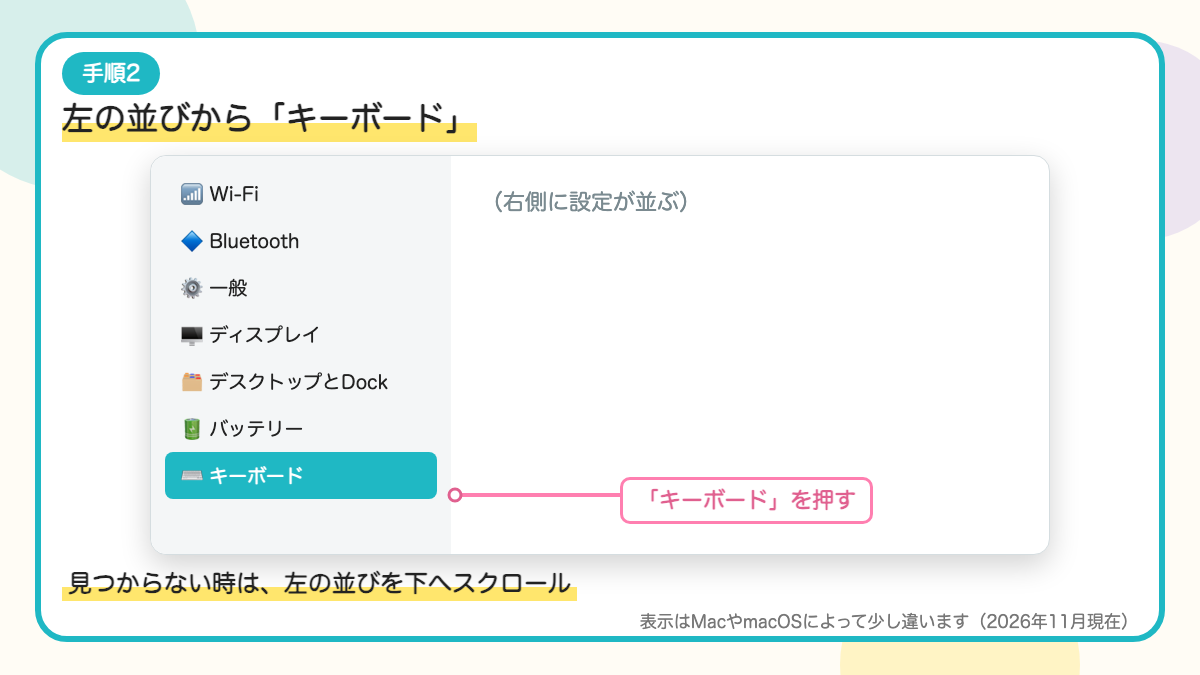
手順2|左の並びから「キーボード」
左側の並びから「キーボード」を押します。見つからない時は、左の並びを下へスクロールしてみてください。
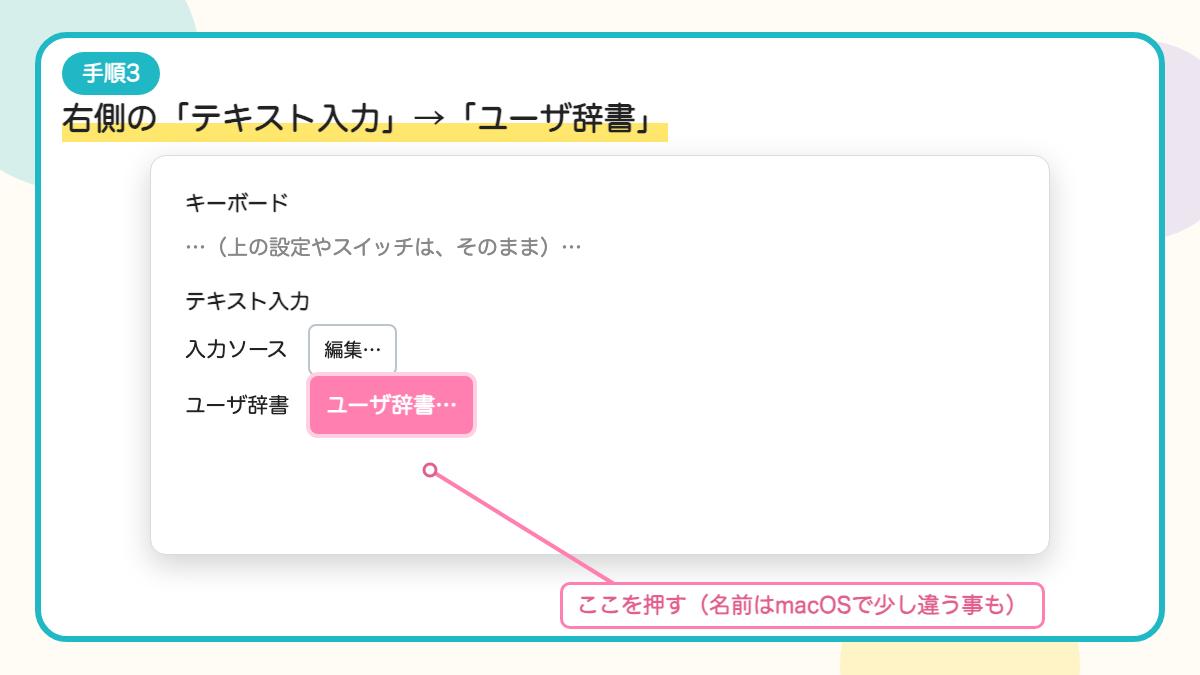
手順3|「テキスト入力」の「ユーザ辞書」
右側を下へスクロールすると「テキスト入力」があります。その中の「ユーザ辞書」を押します。Appleの公式サポートでも、この順で紹介されています(2026年11月現在)。
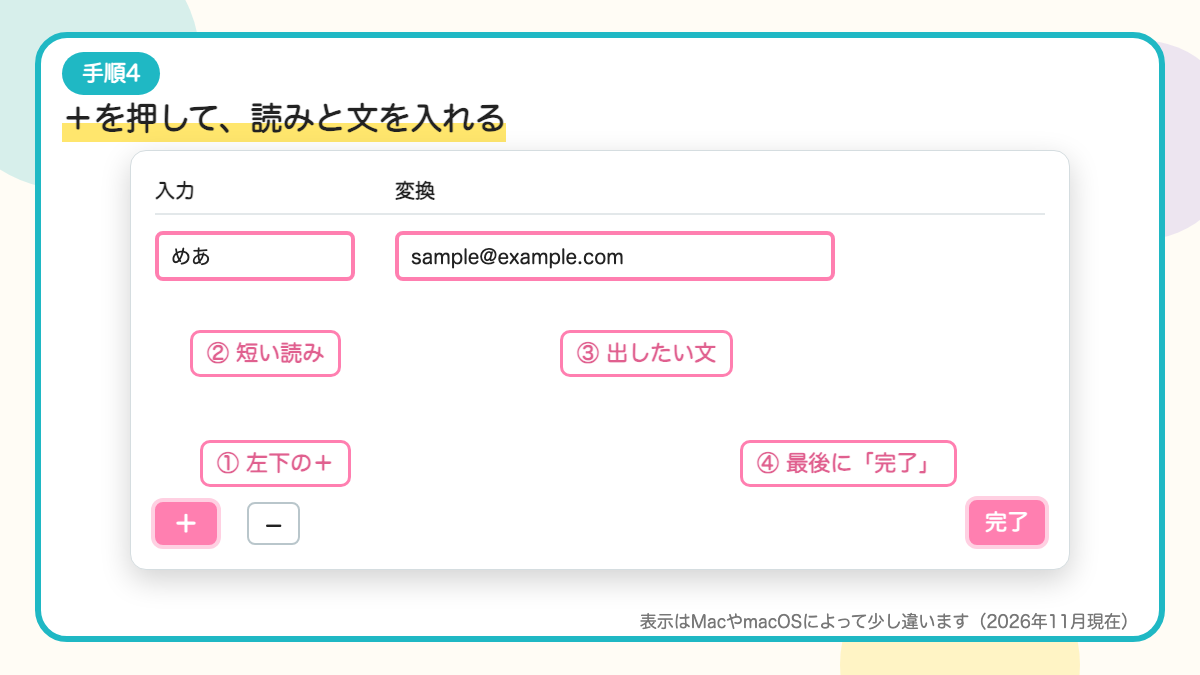
手順4|+を押して、読みと文を入れる
左下の「+」を押します。「入力」に短い読み、「変換」に出したい文を入れて、最後に「完了」。これで登録は終わりです。
登録は、思い浮かぶ度に追加します。慣れれば1つ20秒もかかりません。それなのにその後の時短効果は快適すぎます。
登録すると快適な言葉の例
よく打つ言葉ほど、登録すると快適です。例えば、こんな言葉。
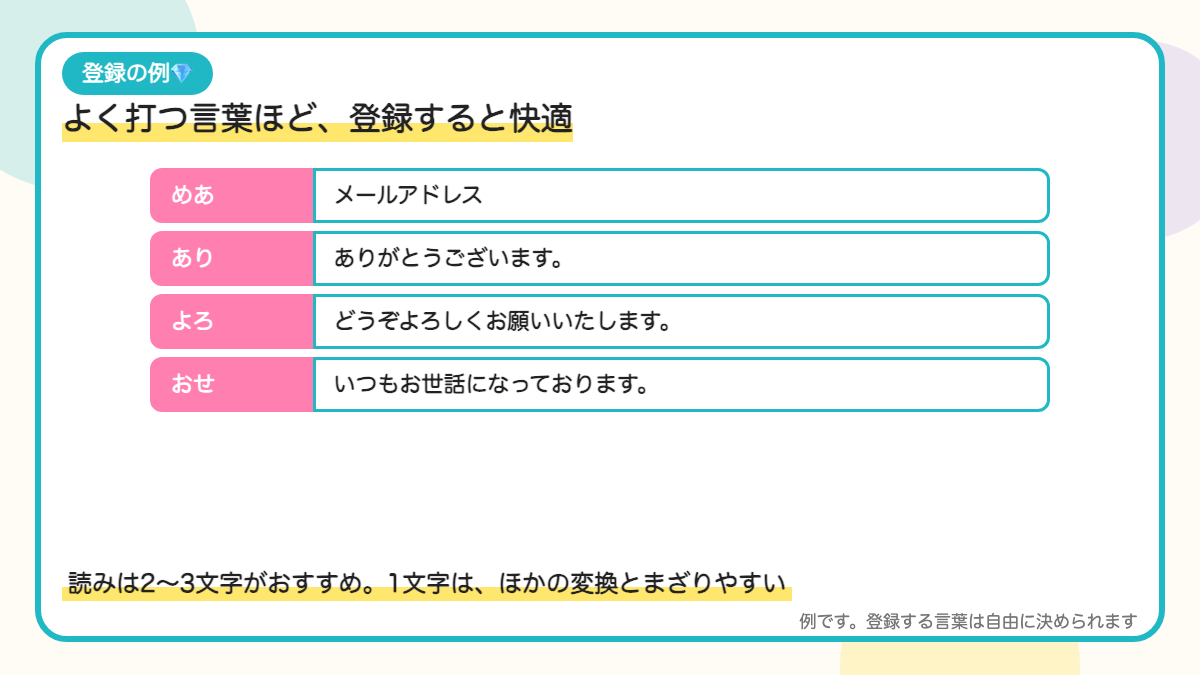
- メールアドレス(「めあ」など)
- あいさつ(「おせ」→いつもお世話になっております。)
- お礼(「あり」→ありがとうございます。)
- よく書く締めの言葉(「よろ」→どうぞよろしくお願いいたします。)
登録をたくさん使っている方の中には、200個以上登録しているという声もありました。けれども、まずは1つ。よく打つ言葉を1つだけ登録してみるのも、一つの方法です。
この機能を使うと、メールを書く時間が短くなって、快適です。
ファイルやアプリを探す時間を減らす方法は、Spotlight検索の記事に書いています。
使っている人の声から分かったこと
単語の登録を使っている方の感想を、いくつも読み比べてみました。多かったのは、こんな声です。
- 一度登録すれば、ずっと使えるので時短になる
- 読みを1文字にすると、ほかの変換とまざって使いにくい
- iPhoneと同じApple Accountなら、登録が共有されて便利(共有が止まる事もある)
読みは、何を目安に決めればいいですか?
言葉の頭の2〜3文字にすると、覚えやすいと感じます。「おせわになっております」なら「おせ」のように。
うまく出ない時の対処法
登録したのに、候補に出てこない。そんな時は、この3つを確かめてみてください。
- 読みを打った後に、スペースを押しているか
- 日本語の入力(かな)になっているか(キーボードの「かな」のキー)
- 読みが、ほかの言葉と同じになっていないか
それでも分からない時は、Appleサポートに相談すると、丁寧に教えてもらえます。Appleサポートに助けてもらった話は、MacBookの記事に書いています。
住所や電話番号も、登録していいですか?
登録はできます。ただ、人に画面を見せる時に候補に出てくる事もあるので、何を登録するかは、ご自身で選んでくださいね。
よくある質問
Q. Macで単語を登録するには、どうすればいいですか。
A. りんごのマーク →「システム設定」→「キーボード」→「テキスト入力」の「ユーザ辞書」で、+を押して登録します(2026年11月現在)。
Q. 単語の登録は、お金がかかりますか。
A. かかりません。Macに最初から入っている機能です。
Q. 読みは、何文字がよいですか。
A. 2〜3文字がおすすめです。1文字だと、ほかの変換とまざりやすいようです。
まとめ|2文字で長い文。打つ時間を、快適な時間に
- ユーザ辞書で、短い読みに長い文を登録できる
- 設定は「システム設定」→「キーボード」→「ユーザ辞書」
- 読みは2〜3文字がおすすめ
- まずは、よく打つ言葉を1つから
打つ時間が減って、毎日のパソコンが快適になりました。
私はMacBook Airを使っています。
幼い頃から、パソコンを使い続けていた人の一言アドバイスで、Windowsから完全にMacBookに引っ越ししてから相当快適な毎日です!Macユーザはハードル高いな、と思っていたけど、実は逆でした。詳しくはこちら。
これが私の快適な選択です。あなたの快適は、違う形かも知れません。ピンときたら試してみませんか。
コメント